

آیا تا به حال با مشکلات بلوتوث دستوپنجه نرم کردهاید؟ فناوری بلوتوث در عین سادگی و کاربردی بودن، گاهی دچار اختلالات آزاردهندهای میشود. در این مقاله به ۱۳ مورد از رایجترین مشکلات بلوتوث و راهکارهای عملی برای رفع آنها میپردازیم.
فناوری بلوتوث، اتصال بیسیم بین دستگاهها را متحول کرده و انتقال فایل، گوش دادن به موسیقی یا بازی کردن را آسانتر از همیشه ساخته است. با این حال، با وجود پیشرفتهای چشمگیر مانند بلوتوث ۶.۰، گاهی اوقات کاربران با مشکلات مختلفی مواجه میشوند. از ناپدید شدن آیکون بلوتوث تا قطع شدن مداوم اتصال، این چالشها میتوانند استفاده از دستگاههای بیسیم را مختل کنند. خوشبختانه، اغلب این مسائل رایج هستند و با راهحلهای ساده و آزمایششده قابل رفعاند.
۱. ناپدید شدن آیکون بلوتوث در ویندوز
یکی از مشکلات رایج در سیستمعامل ویندوز، ناپدید شدن آیکون بلوتوث از نوار ابزار و تنظیمات سیستم است. برای رفع این مشکل، ابتدا رایانه خود را مجددا راهاندازی (Restart) کنید، بهروزرسانیهای ویندوز را بررسی نمایید و مطمئن شوید که حالت هواپیما (Airplane Mode) خاموش است. اگر مشکل پابرجا بود، درایور بلوتوث (Bluetooth Driver) خود را در Device Manager بهروزرسانی کنید. همچنین، میتوانید درایور را حذف کرده و ویندوز را راهاندازی مجدد کنید تا درایور صحیح بهطور خودکار نصب شود.
۲. عدم اتصال دستگاه از طریق بلوتوث
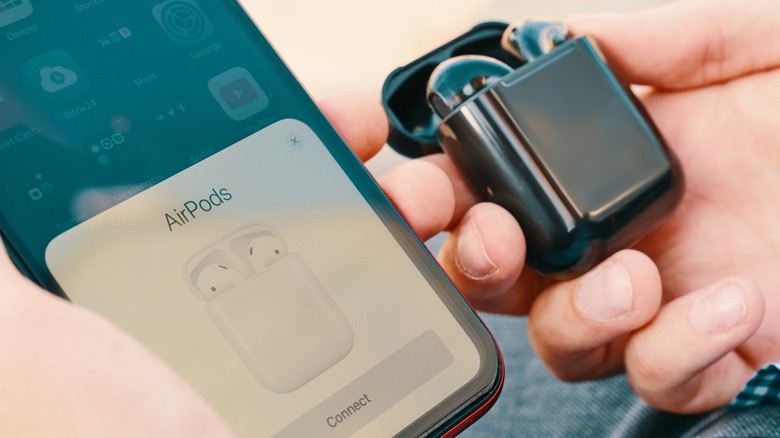
اگر دستگاه بلوتوثی جدیدتان متصل نمیشود، ابتدا مطمئن شوید که بلوتوث هر دو دستگاه روشن است، فاصله آنها از ۱۰ متر بیشتر نیست، باتری دستگاهها کافی است، کد پین (PIN) را درست وارد کردهاید و دستگاه در حالت جفتشدن (Pairing Mode) قرار دارد. در صورتی که همچنان مشکل وجود داشت، دستگاه را از لیست دستگاههای جفتشده (Paired Devices) حذف کرده و مجددا آن را جفت (Re-Pair) کنید.
۳. تاخیر (Latency) غیرقابلقبول در اتصال بلوتوث
تاخیر در اتصال بلوتوث همیشه وجود دارد، اما معمولا ناچیز است. اگر با تاخیر زیادی مواجه هستید که استفاده از دستگاه را غیرممکن میکند، ابتدا درایورهای بلوتوث را بهروزرسانی کنید. نزدیکی دستگاهها به هم و نبود موانع نیز اهمیت دارد. همچنین، قابلیت اتصال چند نقطهای (Bluetooth Multipoint) میتواند باعث لگ (Lag) شود؛ در صورت عدم نیاز، آن را غیرفعال کنید. برای کاهش تاخیر، از دستگاههایی با پشتیبانی از کدکهای صوتی aptX LL یا Bluetooth 5 و بالاتر استفاده کنید.
۴. عدم ارسال یا دریافت فایل از طریق بلوتوث
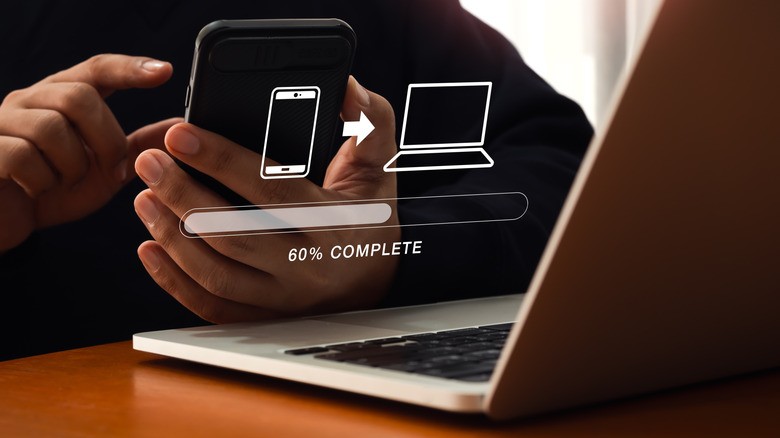
برای انتقال فایل با بلوتوث، مطمئن شوید که دستگاهها به هم نزدیک هستند، حجم فایل ارسالی بیش از حد زیاد نیست و درخواست ارسال/دریافت فایل را پذیرفتهاید. همچنین، سازگاری فرمت فایل با دستگاه گیرنده را بررسی کنید. در ویندوز، برای دستگاههای رمزگذاریشده، باید قابلیت «اشتراکگذاری فایل» را از بخش Network and Sharing Center فعال کنید. توجه داشته باشید که انتقال فایل به هدست بلوتوث یا دستگاههای اپل (Apple) ممکن است محدودیتهایی داشته باشد.
۵. عدم پخش صدا یا کیفیت صوتی پایین از دستگاه بلوتوثی
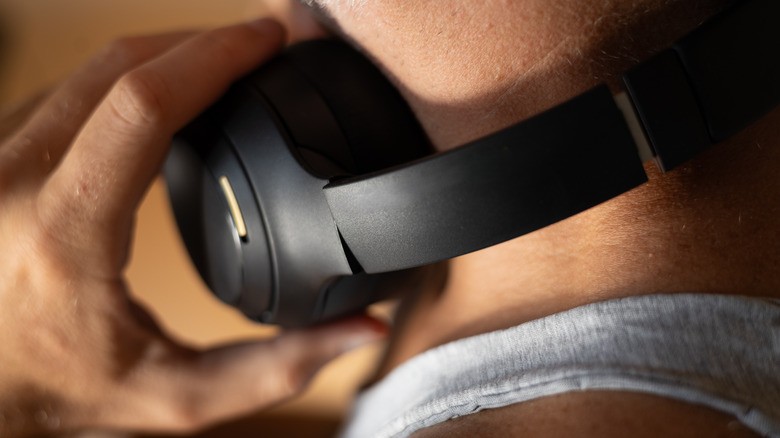
اگر از دستگاه صوتی بلوتوثی صدایی پخش نمیشود یا کیفیت صدا پایین است، دستگاه را مجددا جفت کنید و تنظیمات صدا را بررسی کنید. مطمئن شوید که خروجی صدای صحیح در دستگاه شما (گوشی یا رایانه) انتخاب شده است. پشتیبانی از استاندارد انتقال A2DP و انتخاب بالاترین فرمت صوتی نیز کمککننده است. اگر حین تماس کیفیت صدا کاهش مییابد، دلیل آن میتواند فعال شدن حالت «مکالمه هندزفری» (Hands-Free Telephony) باشد. این ویژگی را از بخش Services در Device Manager یا از طریق Control Panel غیرفعال کنید.
۶. بلوتوث قادر به یافتن دستگاه نیست
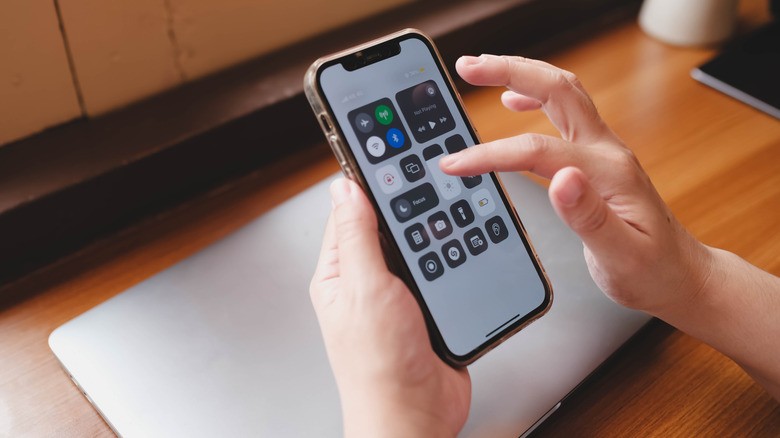
اگر لوازم جانبی بلوتوثی شما در لیست دستگاههای موجود ظاهر نمیشود، ابتدا حالت جفتشدن را در لوازم جانبی فعال کنید، دستگاهها را نزدیکتر به هم ببرید و سیستم را راهاندازی مجدد کنید. دستگاههای ذخیرهشده قدیمی که ممکن است مانع اتصال شوند را حذف کنید. در صورت پایداری مشکل، درایورهای بلوتوث را بهروزرسانی کنید یا اگر مشکل پس از بهروزرسانی اخیر رخ داده است، درایورها را به نسخه قبلی بازگردانید. حذف و نصب مجدد درایور نیز میتواند موثر باشد.
۷. قطع شدن مداوم اتصال بلوتوث
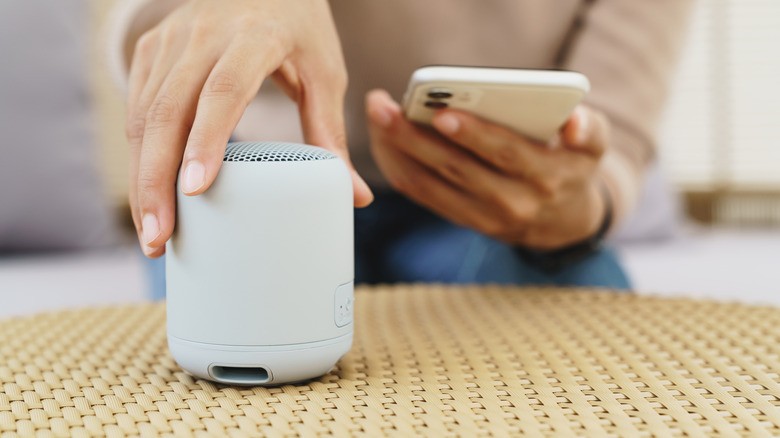
قطع شدن مداوم اتصال بلوتوث آزاردهنده است. یکی از دلایل اصلی آن، دور بودن دستگاهها از هم است. همچنین، تنظیمات صرفهجویی در مصرف باتری در گوشی یا رایانه شما میتواند اتصال بیسیم را محدود کند؛ این قابلیت را غیرفعال کنید. در ویندوز، میتوانید گزینه «Allow the computer to turn off this device to save power» را برای دستگاه بلوتوث مورد نظر در Device Manager غیرفعال کنید. اگر از قابلیت اتصال همزمان به دو دستگاه (Multipoint) استفاده میکنید، آن را غیرفعال کنید تا از جابهجایی ناخواسته منبع صدا جلوگیری شود.
۸. صدای بلوتوث فقط از یک کانال پخش میشود
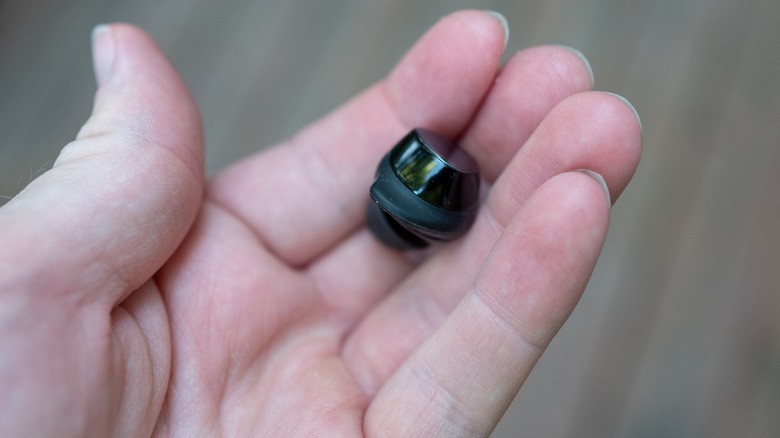
اگر هدفون بیسیم شما فقط از یک کانال صدا پخش میکند، ابتدا دستگاه صوتی را با سیستمهای دیگر آزمایش کنید تا از سالم بودن آن مطمئن شوید. سپس، درایورها را بهروزرسانی کنید، دستگاه را مجددا جفت کنید و تعادل (Balance) صدا را بررسی کنید. همچنین، گزینه «Mono Audio» را در تنظیمات صدا غیرفعال کنید. بهروزرسانی فریمور (Firmware) دستگاه و انتخاب بالاترین فرمت صوتی ممکن در تنظیمات صدای ویندوز نیز میتواند این مشکل را برطرف کند.
۹. بلوتوث پس از بهروزرسانی از کار میافتد
اگر بلوتوث بلافاصله پس از نصب بهروزرسانی بهدرستی کار نمیکند، یک راهاندازی مجدد ساده میتواند مشکل را حل کند. مجددا جفت کردن دستگاه، پاک کردن حافظه پنهان (Cache) بلوتوث و بازنشانی تنظیمات بلوتوث نیز راهحلهای موثری هستند. اگر مشکل از خود بهروزرسانی باشد، بهترین راهحل بازگرداندن سیستم به نسخه قبلی (Rolling Back) است. همچنین، میتوانید منتظر انتشار یک هاتفیکس (Hotfix) از سوی سازنده بمانید.
۱۰. دستگاه بلوتوث به سیستم خودرو متصل نمیشود
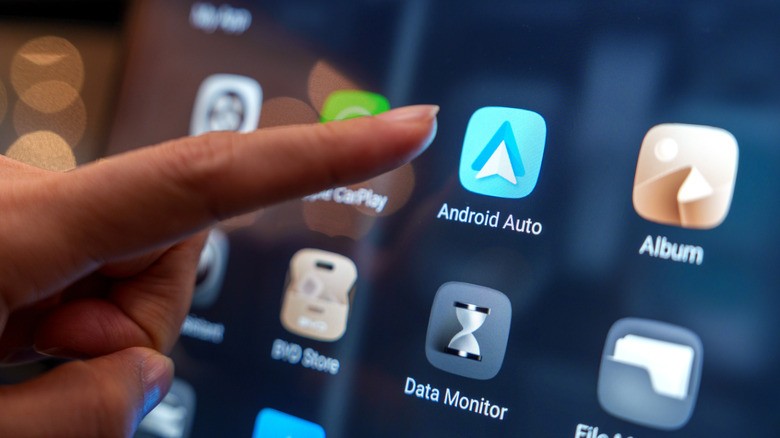
اگر گوشی شما به بلوتوث خودرو متصل نمیشود، به دلیل محدودیت حافظه، ابتدا دستگاههای جفتشده قدیمی را از تنظیمات بلوتوث خودرو حذف کنید. نرمافزار خودرو را نیز بهروز نگه دارید. از آنجا که نرمافزار خودروها متفاوت است، انجمنهای آنلاین مرتبط با برند خودروی خود را برای یافتن راهحلهای خاص بررسی کنید. در نهایت، اگر هیچکدام از این راهحلها کارساز نبود، به نمایندگی خدمات خودرو مراجعه کنید.
۱۱. صدای بلوتوث برای تماسها کار نمیکند
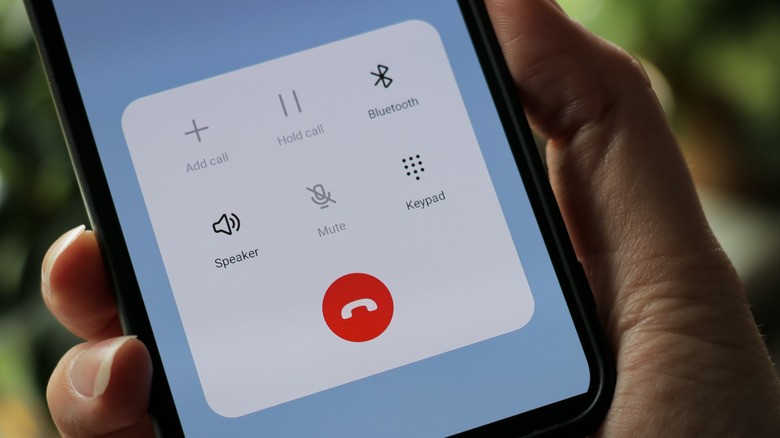
اگر قادر به برقراری یا دریافت تماس از طریق هدست بلوتوثی خود نیستید، دستگاه را مجددا جفت کنید و حافظه پنهان بلوتوث را پاک کنید. مطمئن شوید که گزینه «تماسهای تلفنی» (Phone calls) در تنظیمات دستگاه بلوتوثی شما در بخش Paired devices در موبایل فعال است. اگر این گزینه بهطور خودکار غیرفعال میشود، بازنشانی تنظیمات شبکه (Network Settings Reset) گوشی میتواند مشکل را برطرف کند؛ اما به یاد داشته باشید که با این کار، تمامی وایفایهای ذخیرهشده و دستگاههای بلوتوثی حذف خواهند شد.
۱۲. دستگاههای بلوتوثی در Device Manager پیدا نمیشوند
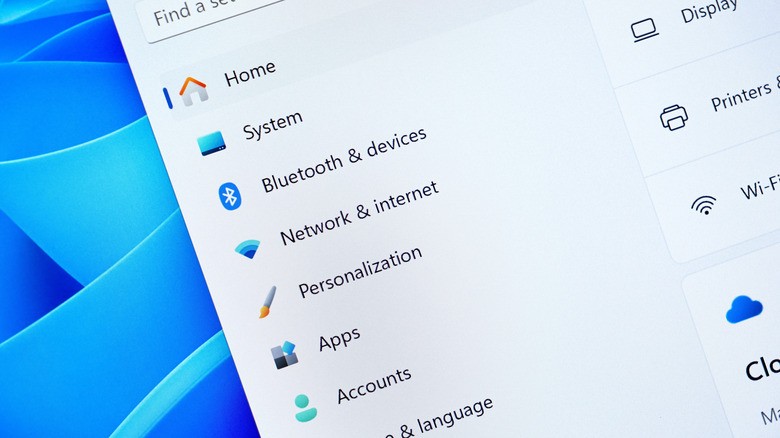
اگر دستگاههای بلوتوثی شما در Device Manager ویندوز پیدا نمیشوند، ابتدا گزینه «Show hidden devices» را فعال کنید. اگر باز هم چیزی دیده نشد، احتمالا نیاز به بهروزرسانی بایوس (BIOS) دارید یا مادربرد (Motherboard) شما از بلوتوث پشتیبانی نمیکند. در دستگاههای قدیمیتر این مشکل کمتر است، اما اگر لپتاپ یا دسکتاپ جدیدتان این قابلیت را ندارد، با سازنده تماس بگیرید. بهعنوان یک راهحل موقت، میتوانید از یک دانگل بلوتوث (Bluetooth Dongle) استفاده کنید.
- آیا بلوتوث امن است؟ خطراتی که باید در صورت استفاده مداوم از آن بدانید
- ۱۰ گجت بلوتوثی عجیب که باور نمیکنید واقعی باشند!
- فناوری بلوتوث 6 با پیشرفتهای مهم و کارایی بیشتر معرفی شد
- ترفندهای مخفی ویندوز ۱۱؛ آموزش ۳۱ قابلیت کاربردی برای استفاده حرفهای
۱۳. تنظیمات بلوتوث امکان حذف دستگاه را نمیدهد
در مواقعی که ویندوز اجازه حذف یک دستگاه جفتشده مشکلساز را نمیدهد، میتوانید آن را مستقیما از طریق Device Manager حذف کنید. اگر برنامههای شخص ثالث یا روشهای غیرمجاز برای اتصال دستگاههای بلوتوثی ناسازگار به رایانه خود استفاده کردهاید، ممکن است درایورهای معیوب نصب شده باشند. در این صورت، هرگونه درایور مشکوک یا قدیمی را از Device Manager حذف کنید. ویندوز پس از راهاندازی مجدد، درایورهای معتبر را مجددا نصب خواهد کرد.

0 نظرات